TCDの「NANO」を買ったので、設定などをメモしていく記事です。内容は増えたり減ったりします。
子テーマの作り方
普段の子テーマ作成方法と同様にstyle.cssとfunctions.phpを準備する流れです。
WordPressの子テーマを作る理由と子テーマを自作する方法
上記に子テーマの作り方が書いてあるのでそれを参考に作成するとスムーズ。
子テーマ有効化後
TCD「NANO」の子テーマでスライダーを表示させる方法
子テーマを有効化したらスライダーが表示されなかったので調べた覚書は下記記事にあります。
TCDテーマオプション
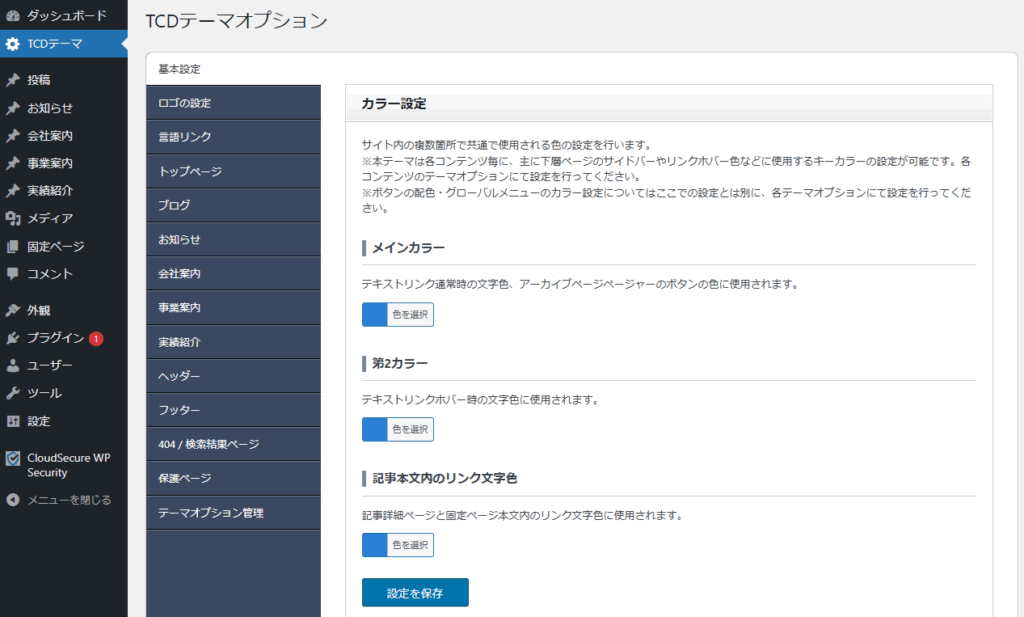
TCDテーマ(子テーマ)を有効化すると、ダッシュボード内の左メニューの上部に「TCDテーマ」が追加されている。
このテーマオプションからいろんな項目を設定したり追加、非表示にしたりして制作していくことになる。
ヘッダー設定
キャッチフレーズ

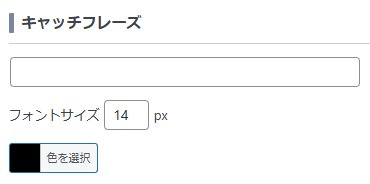
ヘッダー設定内にキャッチフレーズを設定する箇所があるので必要ない場合は内容を削除する。(WordPress初心者向け)
※ただし、P要素は残ったままになるので、ガッツリ消したい場合は子テーマでヘッダーファイルをオーバーライドした状態で該当要素を削除する方が良さそう。(中~上級者向け)
また、ここのキャッチフレーズと「一般設定」メニュー内のキャッチフレーズは連動している。
ヘッダー検索と言語リンク
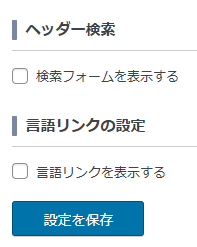
ヘッダーの右側にあるヘッダー検索と言語リンクを消したい場合は、ヘッダー設定内のチェックをそれぞれ外すと非表示になる。
フッターバナー
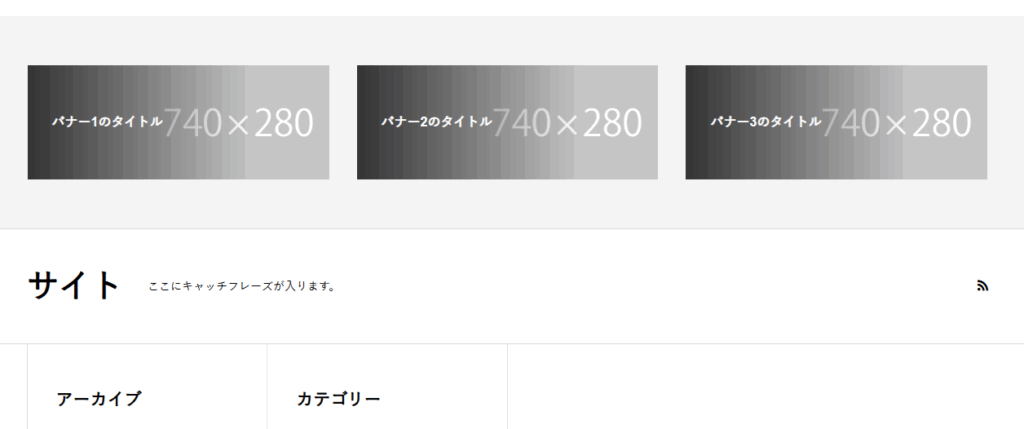
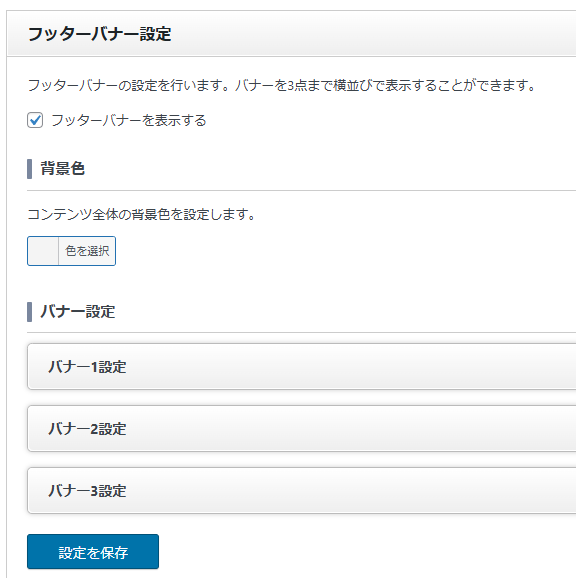
フッターバナーは表示するかしないかを選択できるので、不要な場合は「フッターバナーを表示する」のチェックを外す。
フッターのRSS
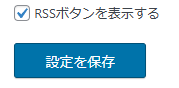
フッターにRSSボタンが表示されるので、フッター設定から外す。
ヘッダーのグローバルメニュー
グローバルメニューをタイトル横に表示させるカスタマイズは下記の記事から見ていただけます。
テーマ
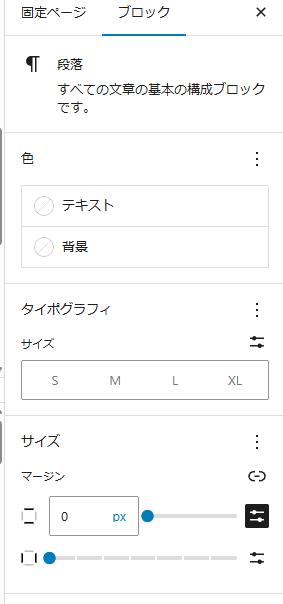
NANOの子テーマを作ってグーテンベルクブロックを使うとサイズ(マージンやパディング)の設定がないので、その際はtheme.jsonファイルを作って追加する。
{
    "version": 2,
    "settings": {
        "spacing": {
            "margin": true,
            "padding": true,
            "units": ["px", "em", "rem", "vw", "vh"],
            "customSpacingSize": true
        },
        "blocks": {
            "core/paragraph": {
                "spacing": {
                    "margin": true,
                    "padding": true
                }
            },
            "core/group": {
                "spacing": {
                    "margin": true,
                    "padding": true
                }
            }
        }
    }
}
固定ページのヘッダー
固定ページのヘッダー情報は、ページ作成時のページタイトル名、アイキャッチ画像を使うのではなく、TCD NANOテーマ内の「ページヘッダー設定」という設定を使って表示する。

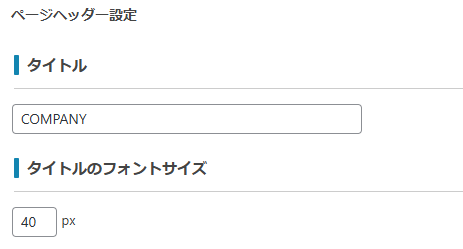
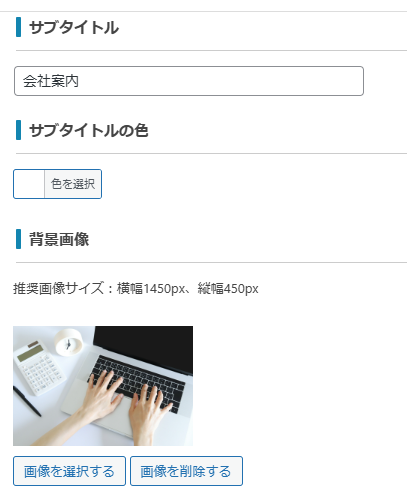
編集画面内にタイトルやサブタイトル(タイトル下に表示されるテキスト)、背景画像を設定する箇所があるので、そこからページヘッダーにいれたい内容を設定する。