Outlook2016で受信メールを開くときにデフォルトがテキスト形式になってほしかったのでググったメモ。
設定方法
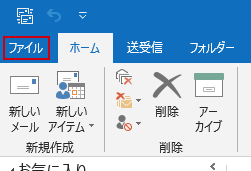
outlookの「スタート」をクリックする。
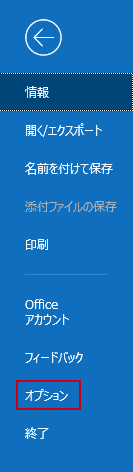
左メニュー内の「オプション」をクリックする。
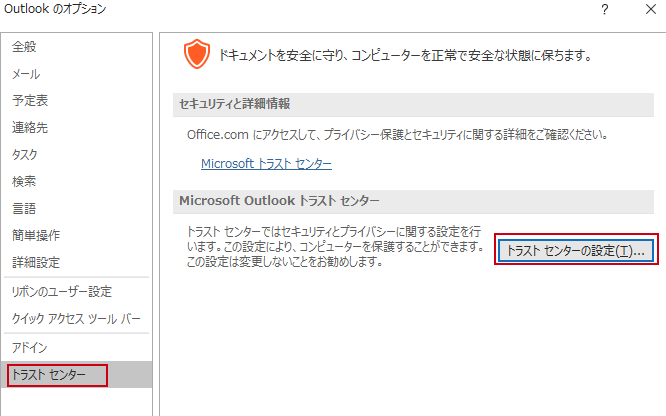
左メニュー内の「トラストセンター」をクリックし、「トラストセンターの設定」をクリックする。
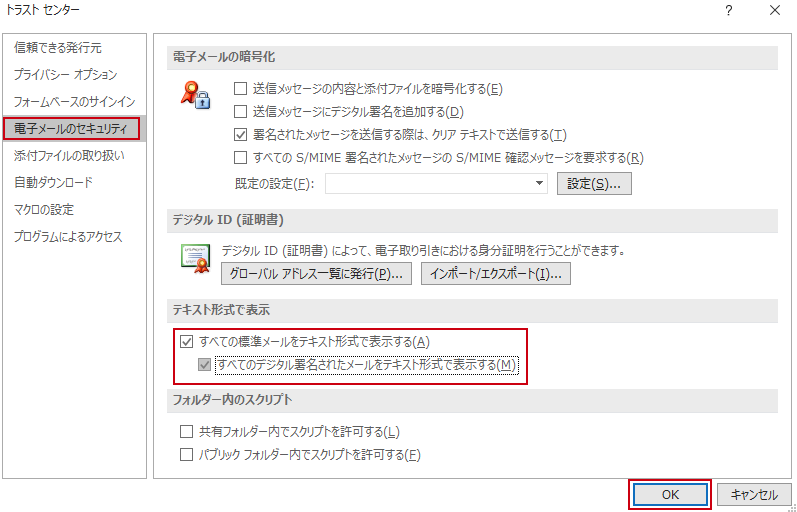
テキスト形式で表示にチェックを入れる。
あとは「OK」を押す。
テキスト形式で表示するメリット
セキュリティ面
- HTMLメールには悪意のあるスクリプトやトラッキングピクセル(閲覧追跡)が埋め込まれている可能性があるので、テキスト形式にすることで、これらのリスクを回避できます。
- 知らない送信者からのメールに埋め込まれたリンクやスクリプトが自動実行されるのを防ぐため、テキスト形式での表示が推奨されます。
軽量化
- テキスト形式は画像や装飾がないため、読み込みが速く、データ通信量を抑えられます。特にモバイル環境での利用に適しています。
可読性
- 装飾がなくシンプルなので、重要な情報(例: 会議の詳細や指示)を見落としにくいです。
新社会人でOutlookを初めて使う場合、知らない送信者からのメールに注意が必要です。テキスト形式に設定しておけば、怪しいメールを開いても安全に確認できます。また、リモートワークで通信環境が不安定な場合、テキスト形式ならメールの読み込みがスムーズです。
逆にデメリットとしては画像やリンクが見られないため、一部の情報が欠ける可能性があります。重要なメール(例: 信頼できる送信者からのもの)は、一時的にHTML形式に切り替えて確認するのも良いかもしれません。