Cloudflare TurnstileをWordPressに導入する
『reCAPTCHA』の無料プランは、月の評価回数が100万回から1万回に大幅に引き下げられました。悲しい。
いろいろ代替えなども探していたのですが、Contact Form 7では代替ツールとして、『Cloudflare Turnstile(クラウドフレア ターンスタイル)』が紹介されています。詳細はこちら
今回はこのCloudflare Turnstileの登録から設定までを行います。
主な流れ
- Cloudflare Turnstileのアカウントを作成する
- Cloudflare Turnstileでキーを発行する
- 発行したキーをWordPressに設定する
WEBサイト

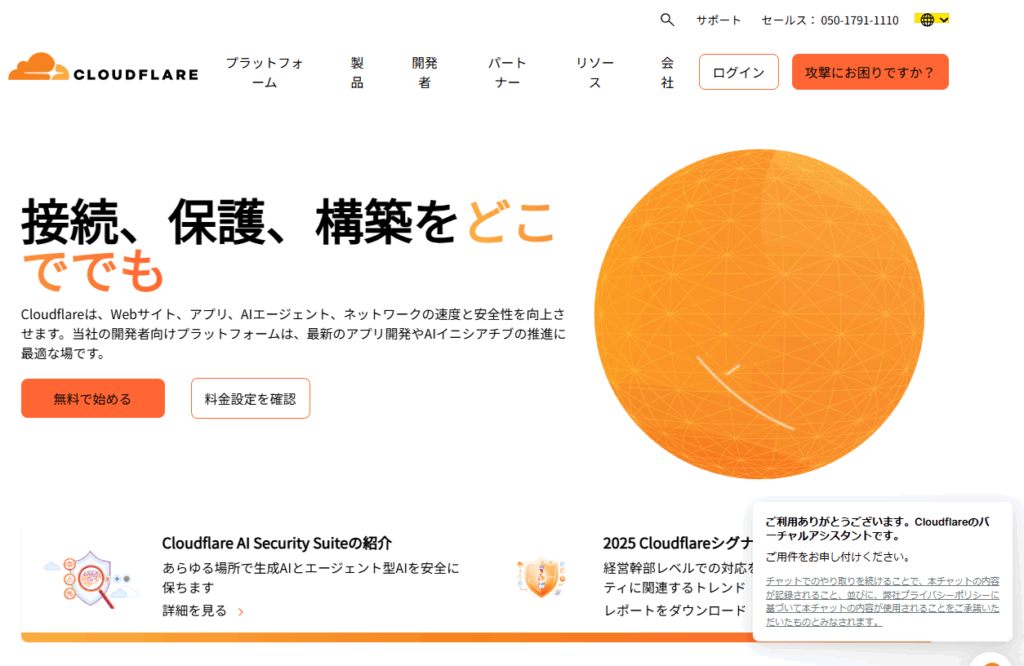
https://www.cloudflare.com にアクセスします。
「Start for free」というボタンがあるのでクリック。
※右上の地球アイコンから言語が変更できるので、ちょっとうといけど日本語にもなりました
アカウントを作成する
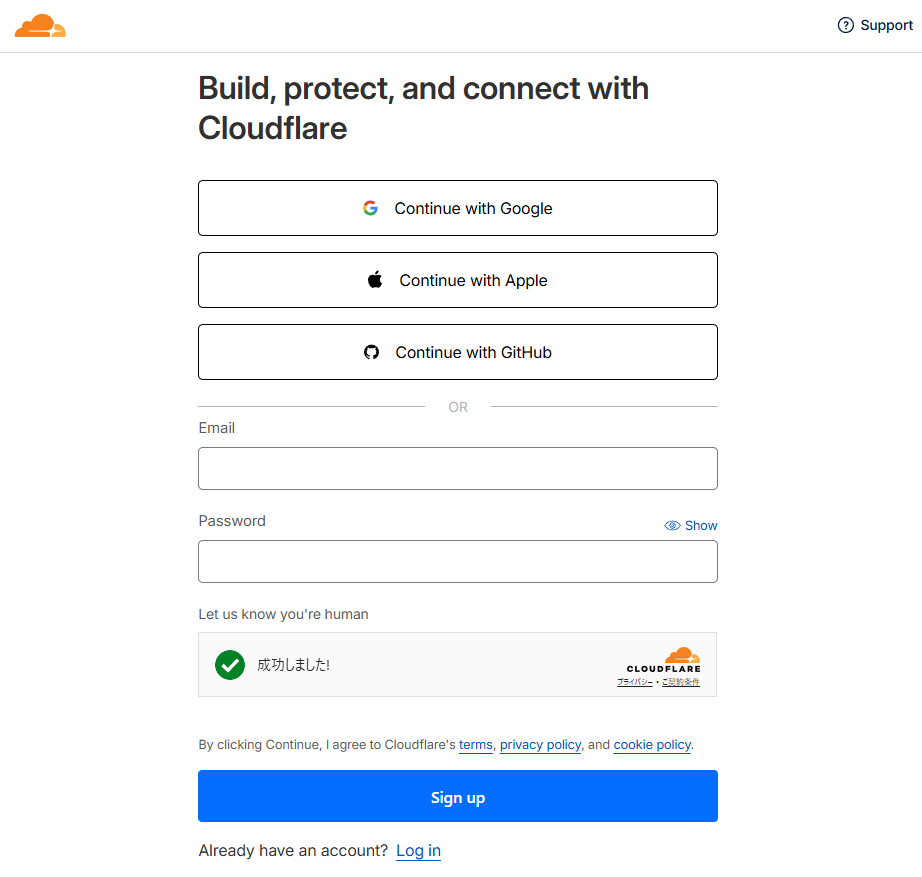
登録ページがあるので他サービスと連携またはメールアドレスとパスワードを使って登録します。
今回はGoogleアカウントと連携してみました。

登録後にはじめにでてきたページ。サイトの登録ページっぽいです。
キーを発行する
https://www.cloudflare.com にアクセスして、右上のログインボタンをクリックすると、下記のようなダッシュボードページ(Account home)にいけます。

なんか全然日本語にならんのだが…。
元気出して進めます。
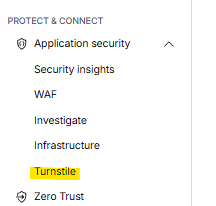
左のメニューから「Application security」-「Turnstile」をクリック。
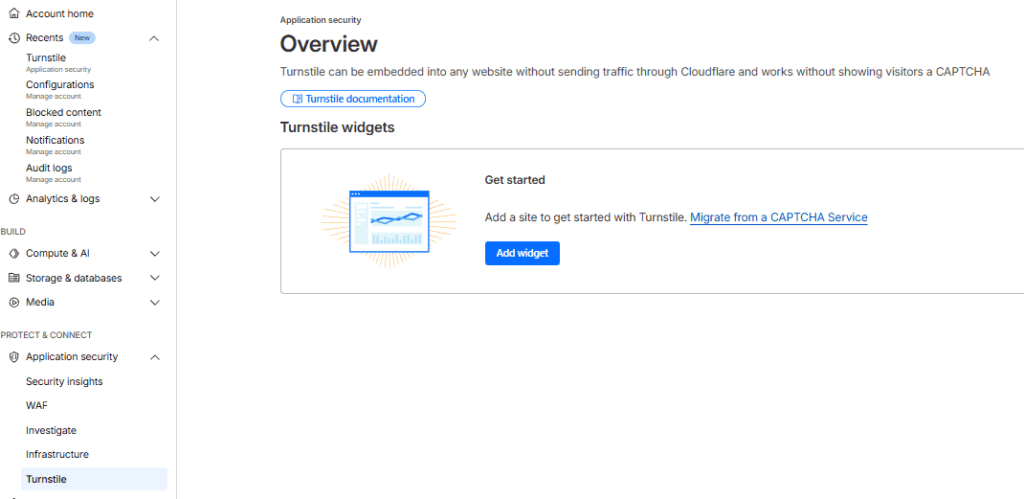
Turnstile widgetsの「Add Widget」ボタンをクリック。
ウィジェット名を入力

WEBサイトの名前とか、あとから見た時にどこで使ったかわかるようにしておこう。
フリープランは15個のウィジェットが作成できる。
ホスト名を入力
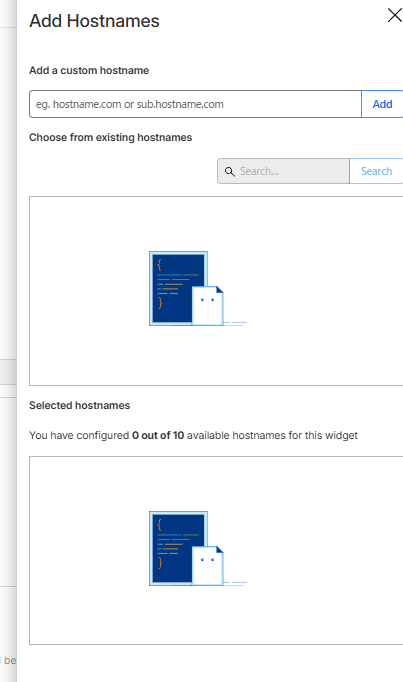
「Add a custom hostname」の箇所にホストを入力して「add」ボタンをクリック
フリープランはホストネーム(ホスト名)は1ウィジェットにつき20まで登録できる。
ウィジェットモードを選択
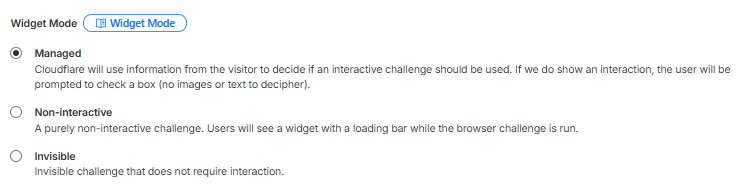
「Managed」の状態でOK。
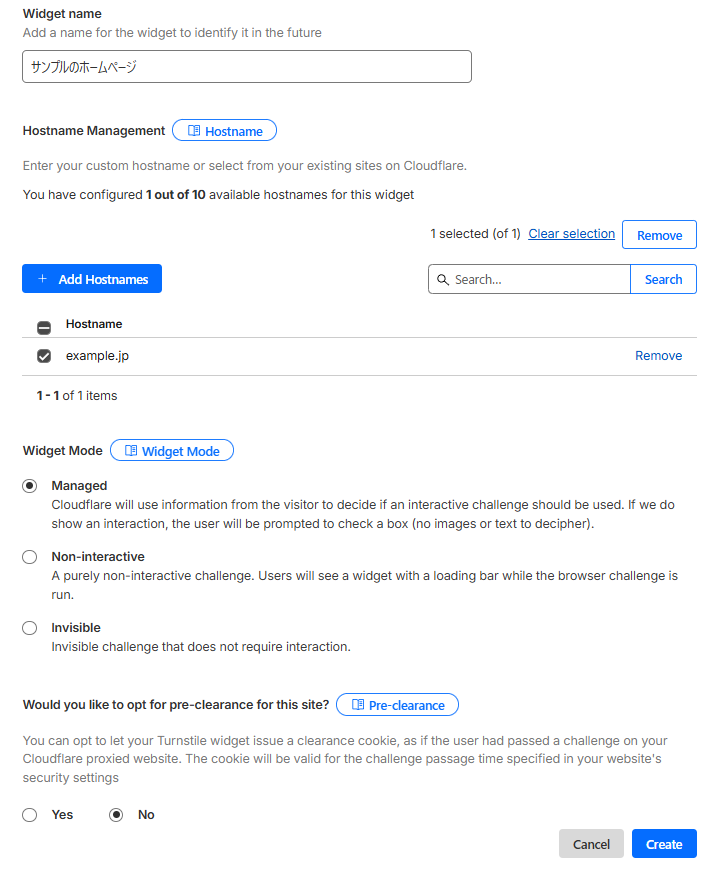
一番最後のやつはこのままでOK。
「Create」ボタンをクリック。
生成された「サイト キー」と「シークレット キー」はコピーして控えておく。
発行したキーをWordPressに設定する
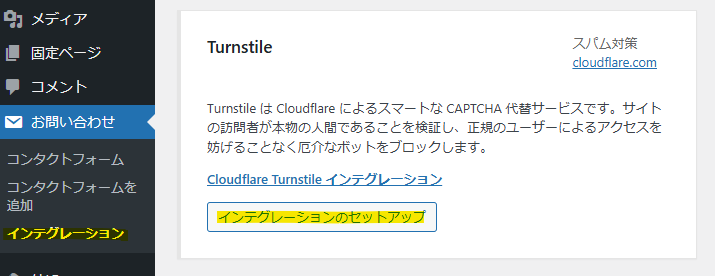
ContactForm7の「インテグレーション」をクリックし、インテグレーションのセットアップボタンをクリック。
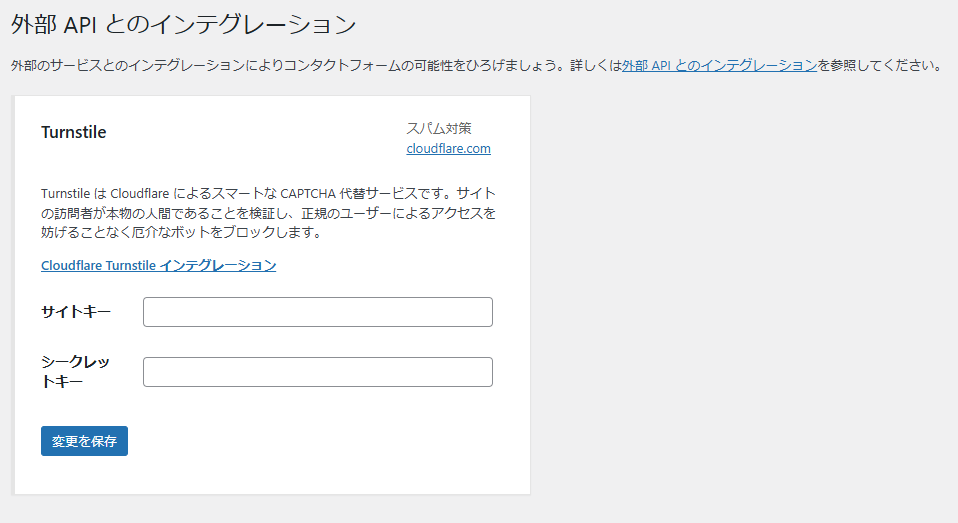
先ほど発行したサイトキーとシークレットキーをそれぞれコピー&ペーストして、「変更を保存」ボタンをクリック。
これで設定完了です。
設定完了後
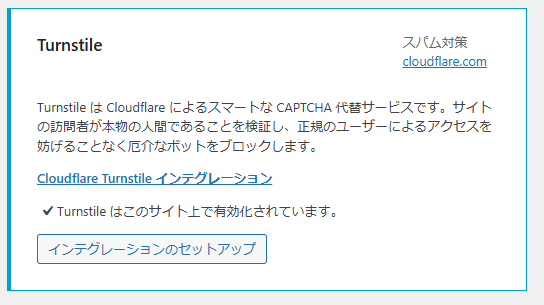
「Turnstile はこのサイト上で有効化されています。」と表示されます。
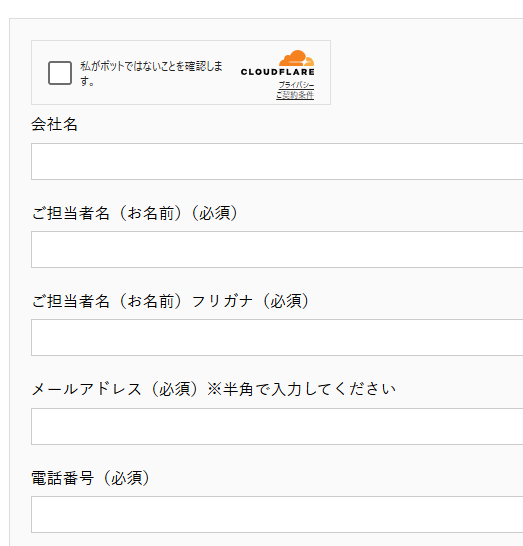
お問い合わせフォームの上にボット対策のメッセージが表示されたらOK。
ブックマーク
https://developers.cloudflare.com/turnstile/plans
プランの確認用ブックマーク。フリーは20ウィジェット15ホストネーム。
覚書
サイトキーとシークレットキーはウィジェット単位で生成されるので、1ウィジェットの中ですべてのホストネームで同じsitekeyとsecret keyを共有して使用する。