イラストレーターで滑らかな曲線を描きたいぞ!とググったので覚書
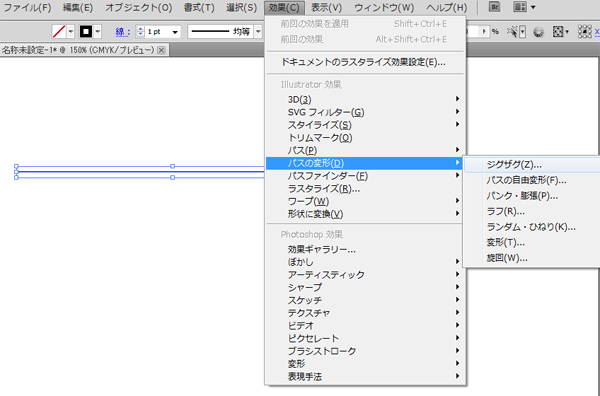
直線を一本引いて、「効果」の「パスの変形」にある「ジグザグ」をクリック。
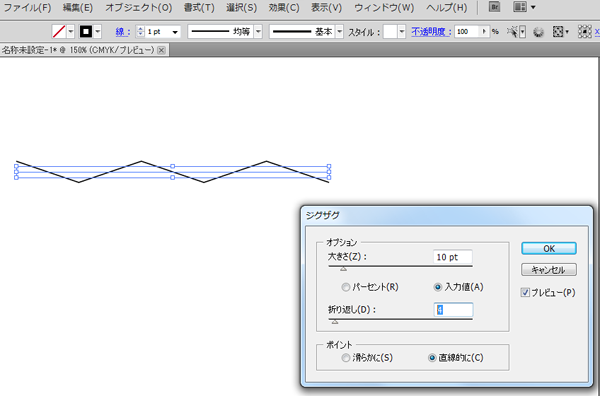
ジグザグの「ポイント」を「滑らかに」にチェックを入れる
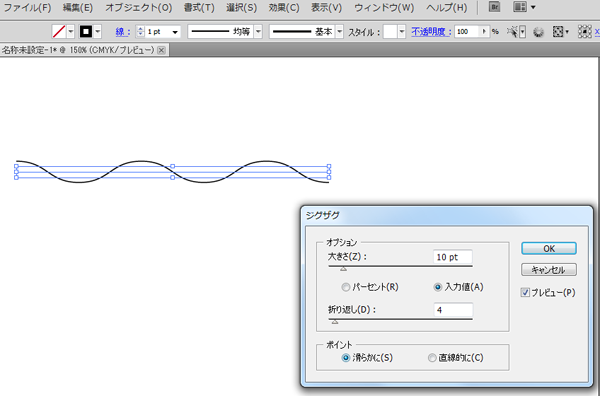
滑らかになった!あとはオプションで大きさ・折り返しを微調整する
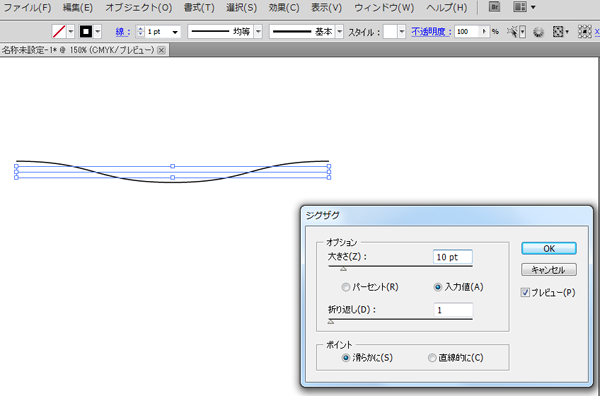
滑らかな曲線ができあがった!
必要だったらパスのアウトライン化したりする。なにこれ簡単!
・・・今まで丸から作ってたりパスを微調整したりかなり面倒なことやってたんだな私!!
備忘録。そのときそのときに勉強しているもののメモ

イラストレーターで滑らかな曲線を描きたいぞ!とググったので覚書
直線を一本引いて、「効果」の「パスの変形」にある「ジグザグ」をクリック。
ジグザグの「ポイント」を「滑らかに」にチェックを入れる
滑らかになった!あとはオプションで大きさ・折り返しを微調整する
滑らかな曲線ができあがった!
必要だったらパスのアウトライン化したりする。なにこれ簡単!
・・・今まで丸から作ってたりパスを微調整したりかなり面倒なことやってたんだな私!!

 1
1
outlookを最小化すると勝手に終了してしまう outlookを最小化すると勝手に終了してしまうと相談されたけど実はそれ勝手に閉じてるわけじゃなくて、おそらく「最小化時にアイコン化する設定」になって ...
 2
2
前提 自分用ブックマークサイトとして使用しているてがろぐに、いいねボタンをつけようという狙いです。なので、てがろぐのセットアップは終了し稼働しているものとします。 配布ページのマニュアルを参考に進めま ...
 3
3
感想をもっと手軽に、お気軽に。 https://labo.01kawa.com/kansou 同人イベントやSNSで大好きな作家さんの作品に感動したとき、「感想送りたいな!」って思うけど、言葉に詰まっ ...